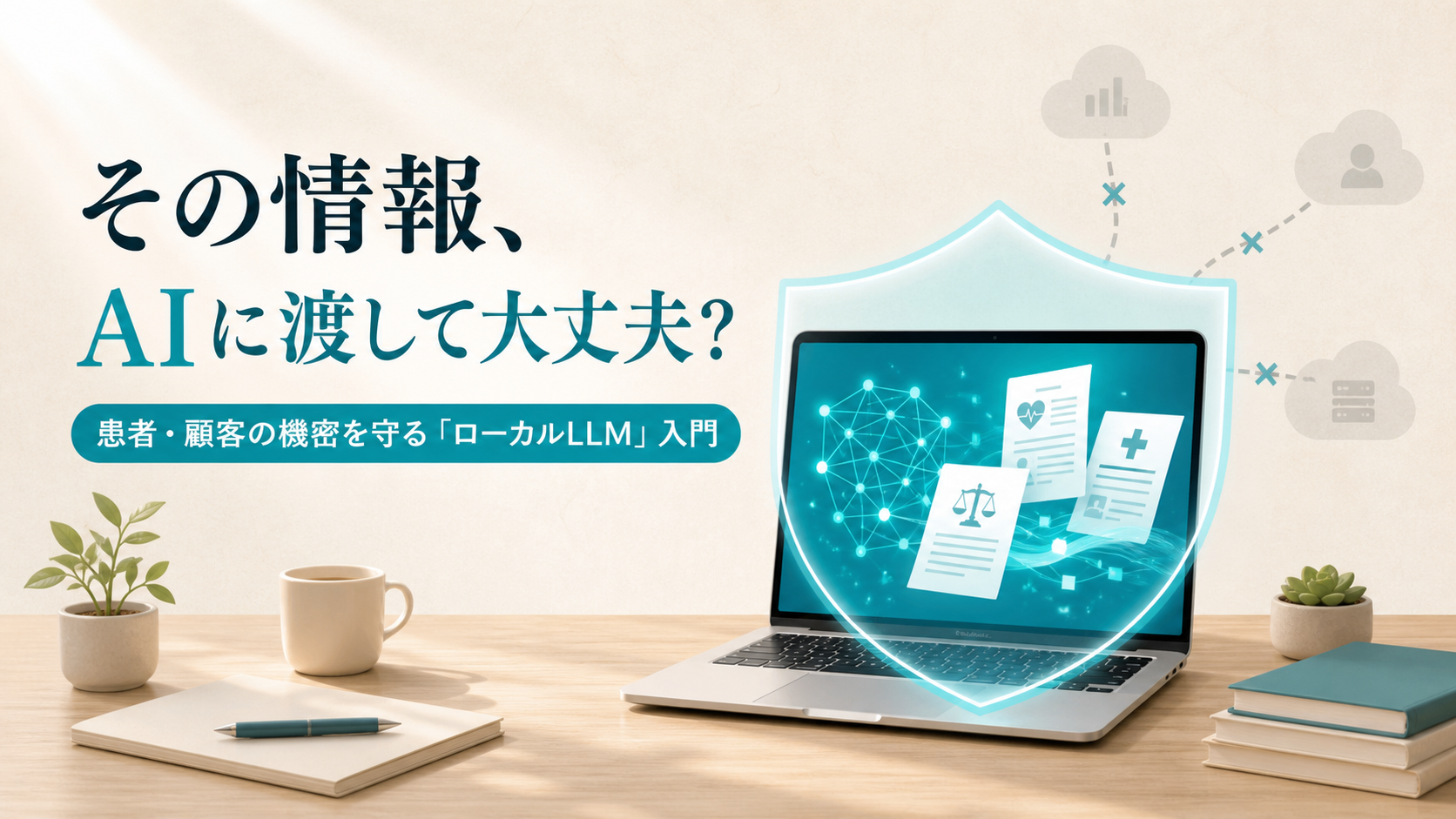
「この症例メモ、AIに要約してもらえたらラクなのに……でも、ChatGPTに患者情報をそのまま貼るのはちょっと怖い」
「クライアントの相談記録を整理したいけど、契約書に守秘義務が書いてある」
このモヤモヤ、私自身も薬剤師として患者さんの情報を扱ってきた立場として、本当によくわかります。
クラウドAIは便利です。でも便利さの裏側には、必ず「外部のサーバーにデータを送る」という前提があります。各社が安全対策をしてくれているとはいえ、規約の細かい文言よりも、私たちが本当に守りたいのはお客さま・患者さんから預かった信頼そのものではないでしょうか。
そこで知っておきたいのが、この記事のテーマである「ローカルLLM」です。ひと言でいえば、自分のPCの中だけで動くAIのこと。要約・論点整理・下書き作成といった作業を、データを外に出さずに進められます。
私自身、Macユーザーのため、Macでの導入方法を解説していますが、Windowsでも導入することは可能です。
この記事を読むとわかること
- ローカルLLMとクラウドAI(ChatGPT等)の違い
- 医療・士業・コンサルにとっての5つのメリット
- 知っておくべき5つのデメリット・注意点
- 自分に向いているかを判断するチェックリスト
- Macで最短ではじめる導入手順(Ollama+MedGemma+Chatbox)
- 業務別の活用シーンと、安全に使い続けるための運用ルール
そもそもローカルLLMとは?──クラウドAIとの違いを図解で整理
「LLM(大規模言語モデル)」という言葉は耳慣れないかもしれませんが、ChatGPTの中身もLLMです。違いは「どこで動かすか」だけ。
↓ 入力データを送信
OpenAI/Anthropicのサーバー
↓ 回答を受信
あなたのPC
↓ PC内部だけで処理
あなたのPC
↓ 回答を表示
あなたのPC
ローカルLLMは、最初に1回だけAIモデル(数GBのファイル)をダウンロードしてしまえば、あとはネットを切った状態でも動かせます。「そもそも外に送らない」という設計そのものが、機密情報を扱う仕事にとって大きな安心材料になります。
ローカルLLMの5つのメリット
① 機密情報を外に出さずに済む(最大のメリット)
患者の症例メモ、契約書のドラフト、ヒアリングで聞いた家族の事情──これらをChatGPTに貼り付けるのは、心理的にも契約上も不安が残りますよね。
ローカルLLMなら、処理がPCの内部で完結します。「相手に許可を取ってからAIにかけるべきか」「マスキングしてから貼るべきか」と毎回悩まなくて済むのは、想像以上に大きな業務改善です。
② 月額の従量課金がかからない
クラウドAIは便利ですが、本格的に使うほど月額料金や従量課金が積み上がります。ローカルLLMは、基本的に月額料金や従量課金はありません。すでにApple SiliconのMacをお持ちなら、その資産を追加投資ゼロで仕事道具に変えられます。
「少しずつAIを試したいけれど、固定費は増やしたくない」という個人事業主・スモールビジネスとも相性が良い選択肢です。
③ 用途に合わせて専門モデルを選べる
「AI」とひとくくりに見えても、得意分野はモデルごとに違います。一般的な会話向け、コード生成向け、画像理解向け──そして医療文書を扱う向けのモデルもあります。
たとえば本記事で紹介する MedGemma 1.5 は医療領域向けのモデル。Ollama公式ライブラリでは、2026年5月4日時点で medgemma1.5:latest と medgemma1.5:4b が公開されており、サイズは3.3GB、入力はテキストと画像に対応、コンテキスト長は128Kと案内されています(最新情報はOllama公式ライブラリを必ずご確認ください)。
④ オフラインで動く
ネット環境が不安定な訪問先、移動中の新幹線、患者宅やクライアント先──インターネットがなくてもAIが使えるのは、機密情報を扱う仕事では地味ながら大きな強みです。
⑤ 業界規制・社内ルールへの適合がしやすい
医療情報・税務情報・法律相談の取扱いには、業界ごとに細かいルールがあります。「外部サービスに渡してはならない」という規定がある場合、クラウドAIは使えません。ローカルLLMなら、データの所在が手元のPCで完結するため、社内ルールを満たしやすくなります。
ローカルLLMの5つのデメリット・注意点
「いいことばかり」ではありません。導入してから「思っていたのと違う」とならないよう、デメリットも正直にお伝えします。
① 回答の精度はクラウドAIに劣る場合がある
正直なところ、ChatGPTやClaudeの最上位モデルと比べると、ローカルで動く小〜中型モデルは「ちょっと頭が固い」「複雑な推論が苦手」と感じる場面があります。
サイズの大きい高性能モデルを動かすには、それなりのスペックのPCが必要です。「クラウドAIの完全な置き換え」ではなく、「機密情報を扱う場面の補完」と考えるのが現実的です。
② 導入時に少しだけコマンド操作が必要
最初の1回だけ、ターミナル(黒い画面)でコマンドを打つ必要があります。といっても、コピー&ペーストで進められるレベルなので、構える必要はありません。
それでも「黒い画面が苦手」という方には、後述する Chatbox というアプリを組み合わせる方法をご紹介します。
③ PCのスペックを使う(=ファンが回る・電池が減る)
AI処理は計算量が多いため、ローカルLLMを動かしている間はPCのCPU/GPU/メモリを使います。
- 古いPCでは動作が重く感じる
- ノート型では発熱やバッテリー消費が増える
- 大きなモデルを動かそうとするとメモリ不足で起動しないこともある
Apple Silicon(M1以降)搭載かつメモリ16GB以上を目安にすると、4B〜7Bクラスの実用的なモデルが快適に動きます。
④ モデルの選定・更新を自分で管理する必要がある
クラウドAIは「最新版を使うだけ」で済みますが、ローカルLLMはどのモデルをいつ更新するかを自分で判断します。バージョンタグ(latest、4b など)も時間とともに変わるので、固定の型番を決め打ちせず、毎回公式ページで確認するクセが必要です。
⑤ 「ローカルだから絶対安全」ではない
これがいちばん大事な誤解です。ローカルLLMは「外に送らない」設計を選びやすいだけで、PC本体のセキュリティ・運用ルールは別途必要です。
- PC本体のパスワード・FileVault(ディスク暗号化)の設定
- 共有端末で使わない/持ち出し時のロック運用
- バックアップ先がクラウドだとそこ経由で漏れるリスク
- 院内・事務所のルール、雇用契約上の取扱い規定の順守
「ローカル化=免罪符」と考えず、運用全体で守るのが鉄則です。
自分に向いている?──判断チェックリスト
迷ったら、次のチェックリストで確認してみてください。
- 患者情報・顧客情報・契約書を扱う
- 業界規制で外部サービスへの送信に制限がある
- Apple Silicon(M1以降)のMacを使っている
- 要約・整理・下書きにAIを使いたい
- 月額固定費を増やしたくない
- オフライン環境でもAIを使いたい場面がある
- 扱うデータに機密性がほぼない
- 常に最高精度の回答が欲しい
- PCが古い(Intel/メモリ8GB以下)
- セットアップに時間をかけたくない
- 画像生成・動画など重い処理が中心
- Web検索を組み合わせた回答が必要
両方をうまく使い分けるのが理想です。「機密情報=ローカル」「一般的な調べ物・文章作成=クラウド」という線引きで運用するチームも増えています。
Macで最短ではじめる導入手順(図解)
ここからは、実際に手を動かしてみたい方向けの実装パートです。Pharmapiaで実際に検証している手順をベースにご案内します。
STEP 1. Homebrewを準備する
Homebrewは、Mac用アプリを「魔法の呪文1行」で入れるための仕組みです。まだ入っていない方は、Homebrew公式サイトの案内に沿って先に導入してください。
STEP 2. Ollamaをインストール+起動
ターミナルを開いて、まずは本体を入れます。
brew install ollama
続いて、AIを受け付ける待機状態にします。
ollama serve
ターミナルが沈黙したように見えますが、これは正常です。裏側でAIの受付係をしてくれている状態だとイメージしてください。
STEP 3. MedGemma 1.5を実行する
ここが大事なポイントです。モデルのタグは更新されることがあるので、固定の型番を決め打ちせず、まず公式ページで最新を確認してから実行します。
確認先:Ollama公式 MedGemma 1.5 ライブラリ
2026年5月4日時点で確認したところ、medgemma1.5:latest と medgemma1.5:4b が同じ最新タグでした。新しいターミナルウィンドウを開いて、次のコマンドを実行します。
ollama run medgemma1.5:latest
タグを明示したい場合は次のコマンドでもOKです。
ollama run medgemma1.5:4b
ollama run は、まだモデルがなければダウンロードしてそのまま起動まで進めます。初回だけ少し時間がかかりますが、2回目以降は一瞬で立ち上がります。
STEP 4. Chatboxを組み合わせる(任意・おすすめ)
「ターミナルは毎回開きたくない」という方には、Chatboxという無料アプリの組み合わせがおすすめです。見た目はほぼChatGPT、中身は手元のローカルLLMという構成になります。
設定はシンプルです。
- Chatboxを開く
- 設定画面で「モデル提供元」を選ぶ
Ollamaを選ぶ- モデル一覧から起動中の
medgemma1.5を選択 - 保存して会話開始
これだけで、ChatGPT感覚でローカルLLMを使えるようになります。実務への定着率がぐっと上がるので、非エンジニアの方こそぜひ組み合わせてみてください。
業務シーン別の使いどころ
医療職
- 症例メモを「個人が特定されない表現」に整える下書き作成
- 院内マニュアル・院内採用薬リストとの照合や、症例検討メモの論点整理
- 患者・家族向け説明文のたたき台作成
- 学会発表・院内勉強会用スライドの要点抽出
「氏名・生年月日・住所をいちいち伏せ字に直す手間」が消えるだけで、AIを業務に組み込むハードルが大きく下がります。
士業(弁護士・税理士・社労士・行政書士)
- 契約書ドラフトの論点・争点・確認漏れの分け出し
- ヒアリング録のサマリ作成
- 過去類似案件との比較メモ作成
- 顧問先別の固有事情を含むメモの整理
外に出せない情報のままAIで整理できるので、「下書きは全部AIで、最終判断は自分で」というワークフローが現実的になります。
コンサル・個人事業主
- 面談メモから提案骨子を生成
- 議事録の要約と次アクションの抽出
- 顧客名や業界事情を伏せずに扱える壁打ち相手として活用
安全に使い続けるための運用ルール(チェックリスト)
ローカルLLMの強みを活かすには、仕組み+運用の両輪が必要です。Pharmapiaが実際にお客さま向けに案内している運用ルールの基本セットをご紹介します。
- PC本体のパスワード・FileVault(ディスク暗号化)を有効化
- 共有端末では使わない/持ち出し時の自動ロックを徹底
- バックアップ先のクラウド(iCloud等)に何を含めるか整理
- AIの出力をそのまま採用せず、最終判断は必ず人間が行う
- 院内・事務所の取扱いルール、雇用契約・委託契約上の規定との整合性を確認
- モデル更新時は公式ページで最新タグを確認してから差し替える
- 使うモデル・使わないモデルを定期的に棚卸し(不要モデルは削除)
よくある質問(FAQ)
Q1. 月額料金は本当にゼロですか?
ソフトウェア料金はゼロです。ただし、PCの電気代と本体スペックへの投資、ダウンロード時の通信費はかかります。すでに対象スペックのPCを持っていれば、追加コストは電気代だけです。
Q2. ChatGPTの代わりとして全部置き換えられますか?
「全部の置き換え」はおすすめしません。機密情報を扱う場面はローカル、一般的な調べ物や創造的タスクはクラウドと使い分けるのが現実的です。
Q3. iPhone・iPadでも動きますか?
公式アプリも徐々に出ていますが、本格的に使うなら現状はMac(Apple Silicon)が最有力です。WindowsやLinuxでも動きますが、本記事ではMacを前提にしています。
Q4. MedGemmaは医療情報の判断にそのまま使っていいですか?
絶対にいけません。MedGemmaを含めたAIモデルは医療判断の代替ではなく、整理・要約・下書きの補助ツールとして使うものです。診断・処方・治療方針の最終決定は必ず人間の医療従事者が行ってください。
Q5. 「ローカルだから安全」と社内に説明していい?
「データを外部に送らない設計」までは事実です。ただし「ローカル化=完全に安全」と説明するのは誤り。Mac本体のセキュリティ、共有端末・バックアップ運用、契約上の取扱い規定までを含めた運用全体での安全性を説明してください。
Q6. 古いMacでも動きますか?
Intel Macやメモリ8GBの環境では、動いても実用速度に届かないことが多いです。Apple Silicon+メモリ16GB以上を目安にすると安心です。
「自分の業務でどこまで使っていいか分からない」方へ
ここまで読んで、こんな気持ちになっていませんか?
- メリットは理解した。でも自分の業務に当てはめると判断に迷う
- 患者・顧客情報の扱いに踏み込みたいが、社内ルールがない
- 社員にも使わせたいが、どこから決めればよいか分からない
これは、まさにPharmapiaがお手伝いできる領域です。
Pharmapiaが提供できる支援
| メニュー | 内容 |
|---|---|
| ① セキュリティ診断と線引き | 自社業務のどこにローカルLLMを使うべきか/使うべきでないかを可視化 |
| ② 導入・運用設計 | 環境構築、モデル選定、運用ルール策定までを伴走 |
| ③ 社員向け研修 | 「何を許可していいか」を全員が判断できるレベルまで教育 |
| ④ 継続運用サポート | モデル更新の判断、新しい脆弱性情報のキャッチアップと対応 |
Pharmapiaの強み
- 薬剤師として医療情報の取扱いに精通:個人情報保護への感度が高い
- 医療現場レベルの厳しい要求水準を理解:金融・士業など機密性の高い他業界にも転用可能
- ローカルLLMを実際に業務に組み込んでいる実践者の視点:教科書的な知識ではなく、日々の運用で得た知見をベースに支援
まとめ:ローカルLLMは「攻めと守り」を両立できる選択肢
長くなりましたが、最後にこの記事のポイントをおさらいします。
- ローカルLLMは「自分のPCの中だけで動くAI」。クラウドAIと違って、データを外に出さずに使える
- メリットは機密情報保護・コスト・専門モデル・オフライン動作・規制適合の5点
- デメリットは精度の上限・初期セットアップ・スペック要求・モデル管理・「ローカル=絶対安全」ではないの5点
- 機密情報を扱う場面はローカル、一般用途はクラウド、と使い分けるのが現実的
- 仕組みだけでなく、運用ルールまで含めた設計が安全性を決める
これからの時代、AIを使うこと自体は特別ではなくなります。差がつくのは「どう使うか」。 機密情報を扱うプロにとっては、信頼を守りながら、速く正確に成果を出すことこそが本当の競争力です。ローカルLLMは、その両立を助けてくれる強力な選択肢です。
すでにMacをお持ちなら、その資産はただのパソコンではありません。使い方しだいで、「信頼を守りながら成果を出すためのAI環境」に変えられます。
まずは brew install ollama から。MedGemmaは、毎回Ollama公式ライブラリで最新タグを確認してから実行してみてください。
※本記事は2026年5月4日時点の情報をもとに執筆しています。Ollama・MedGemmaの仕様は更新される可能性があるため、導入時は必ず公式ライブラリで最新情報をご確認ください。本記事はAIの一般的な活用方法をご紹介するもので、医療判断・法的助言・税務判断を代替するものではありません。最終判断は必ず有資格者・専門家ご本人が行ってください。